Como encontrar seu carro no estacionamento pelo celular
Apple Mapas, Google Maps, Waze e um backup de R$ 200 que nunca fica sem bateria. A configuração de quatro camadas que aposenta a pergunta 'onde foi que estacionei'.
Nesta página 8 seções
- Como o Carro Estacionado do Apple Mapas funciona de verdade
- Google Maps no Android: um toque na chegada
- Waze: a terceira opção subestimada
- O vídeo de 5 segundos que ganha de qualquer app
- O backup de hardware: um AirTag no porta-luvas
- Quando os truques do celular falham todos
- Estacionamento privado e zona azul: contexto brasileiro
- A configuração em quatro camadas, em ordem
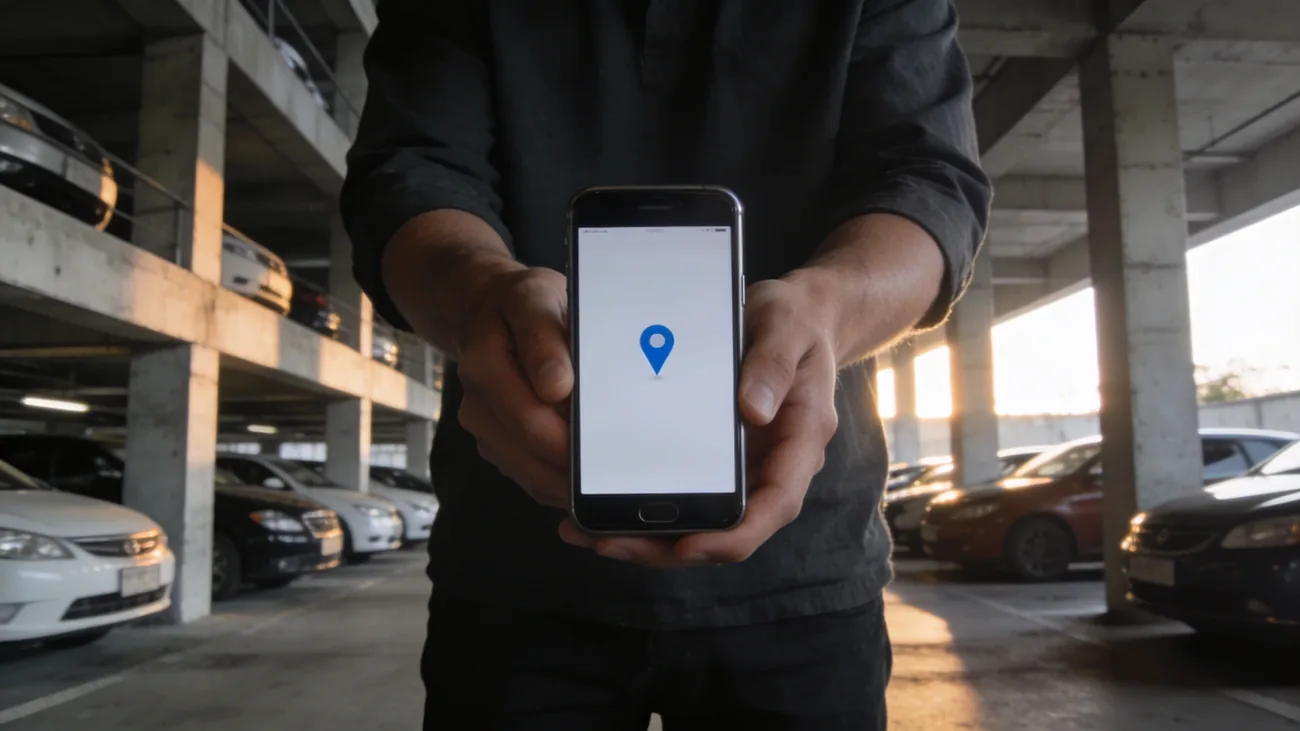
O estacionamento do shopping tem seis andares, as filas são coloridas mas as cores se misturam a partir do terceiro nível, e a sacola de compras na sua mão faz cada corredor parecer igual ao próximo. Você puxa o celular. Dois toques depois, um ponto azul diz que o carro está um andar acima, doze vagas à esquerda.
Esse desfecho não é por acaso. É resultado de um recurso que vem em todo celular moderno, mais um seguro de R$ 380 para os dias em que o recurso falha. A maior parte do pânico no estacionamento se resolve com dois botões. A configuração leva dez minutos uma vez e depois some no fundo da sua semana.
TL;DR. No iPhone, o Apple Mapas deixa um pino de Carro Estacionado automaticamente quando o celular desconecta do Bluetooth do carro ou do CarPlay. No Android, o Google Maps precisa de um toque no momento da chegada. O Waze acrescenta uma terceira opção que sobrevive onde as outras falham. Um AirTag ou Chipolo no porta-luvas é o backup para quando nenhuma dispara. O resto deste guia é a ordem para configurar e os modos de falha que vale conhecer.
Como o Carro Estacionado do Apple Mapas funciona de verdade
O recurso é mais antigo do que parece. A Apple lançou no iOS 10, em todo iPhone 6 ou mais novo, e ele funciona da mesma forma desde então. O gatilho é mecânico: quando seu iPhone está pareado ao carro por Bluetooth ou CarPlay e essa conexão termina, o Mapas assume que você estacionou. Grava um marcador nas coordenadas GPS da desconexão e marca como Carro Estacionado.
Três chaves precisam estar ligadas para essa cadeia disparar:
- Ajustes, Privacidade e Segurança, Serviços de Localização ativados.
- Dentro de Serviços de Localização, em Serviços do Sistema, Locais Significativos ativado. O recurso de estacionamento lê desse registro privado armazenado no aparelho.
- Ajustes, Apps, Mapas, Mostrar Local Estacionado ativado. Esse é o toggle que liga o evento de desconexão ao marcador.
Para achar o carro, abra o Mapas e ou digite Carro Estacionado na busca, ou puxe o cartão de baixo e procure a seção marcada Carro Estacionado. Toque no resultado, pegue a rota a pé e adicione uma anotação (“nível B2, fila 14”) se quiser uma trilha escrita por cima do ponto.
O pino some sozinho depois de um dia ou quando você reconecta no mesmo carro. Tem uma exceção silenciosa: o Mapas não solta pino em endereços que aprendeu como Casa ou Trabalho, porque a Apple julgou que o marcador seria mais chato do que útil em lugares onde você estaciona todo dia.
Quando o pino no iPhone não aparece
Três modos de falha respondem por quase todas as reclamações de “não funcionou”:
- O carro não tem Bluetooth nem CarPlay. Veículos anteriores a 2014, mais ou menos, frequentemente não têm pareamento sem fio, e um celular plugado só pelo cabo de carga não conta. O recurso nunca dispara.
- Mostrar Local Estacionado está desligado. A Apple já virou o padrão em algumas versões do iOS. Depois de uma atualização grande, vale conferir se o toggle sobreviveu.
- Locais Significativos está desligado. Alguns guias de privacidade recomendam desligar, o que mata em silêncio o pino de estacionamento junto com vários outros recursos que dependem de localização. Os dados ficam no aparelho, com criptografia ponta a ponta, e não são compartilhados com a Apple.
Se as três chaves estão ligadas e o pino ainda não aparece, force o fechamento do Mapas, reabra e desconecte do carro mais uma vez. Na primeira configuração, dê uma ida e volta para o sistema aprender que seu carro conta.
Google Maps no Android: um toque na chegada
O equivalente no Android é manual por design. Quando você estaciona, abra o Google Maps, toque no ponto azul que mostra sua localização e escolha Salvar seu estacionamento no menu que aparece. O pino fica nas coordenadas do ponto e permanece até você apagar.
Dois recursos que compensam a etapa manual:
- Anotações e fotos. Toque no pino salvo e dá para anexar número de nível, marca da fila, expiração do parquímetro ou foto do código do pilar mais próximo. A anotação vai junto quando você compartilha o pino com alguém por mensagem. Aproveite e veja nosso guia de como compartilhar localização pelo Google Maps.
- Cronômetro de estacionamento. Defina quanto tempo você tem no parquímetro. O Maps avisa 15 minutos antes de expirar.
Em aparelhos Pixel e Galaxy recentes, o assistente de voz funciona como atalho mãos-livres. Segure o botão lateral ou diga “Ok Google” e fale: “Estacionei aqui.” Depois: “Onde está meu carro?” O assistente devolve o pino e o tempo de caminhada.
Alguns carros Android com Android Auto Receiver integrado fazem o auto-save via aparelho conectado, mas a cobertura é fina e inconsistente entre modelos. Trate o salvamento manual como padrão.
Waze: a terceira opção subestimada
Se você já usa Waze para navegar, ele salva pinos de estacionamento automaticamente desde a versão 3.9, em 2014. Quando você chega ao destino e fecha o app, o Waze deixa um pino no ponto onde parou. Reabra o app e um tempo de caminhada de volta ao carro aparece na parte de baixo da tela, mesmo antes de você começar uma nova viagem.
A vantagem sobre o Apple Mapas é que o Waze não precisa de conexão Bluetooth para disparar. Funciona pelo fato simples de você ter chegado ao destino declarado e parado de se mover. A desvantagem é que o Waze desativa esse recurso quando você dirige usando CarPlay, Android Auto ou Android Automotive, porque a experiência do carro conectado fica a cargo da central multimídia.
Regra prática: se seu carro do dia a dia usa CarPlay, confie no Apple Mapas para o pino automático. Se você costuma navegar com o celular num suporte no painel, o Waze é o mais confiável dos três.
O vídeo de 5 segundos que ganha de qualquer app
Tem uma técnica que motoristas mais velhos e gente das linhas de apoio em tecnologia avaliam acima de qualquer app: grave um vídeo de 5 segundos enquanto se afasta do carro.
Vá do carro até a placa mais próxima, o código do pilar ou a marca da fila. Depois vá até o elevador, escada rolante ou saída para onde você está indo. Pare a gravação. O clipe já vem com data, hora e geotag, e toca na hora. Funciona num Android de R$ 1.500, num iPhone 8 ou num celular cuja bateria morre na próxima hora, porque uma vez gravado o vídeo fica na galeria, independente de rede e de estado do app.
A mesma lógica vale contra depender de um único ponto de falha. Tire a foto mesmo quando o Apple Mapas estiver soltando pinos pra você. Empilhar os dois sistemas não custa nada.
O backup de hardware: um AirTag no porta-luvas
Os recursos do celular falham em três cenários que app nenhum resolve:
- O próprio celular está sem bateria, perdido ou trancado no carro.
- Você está procurando o carro de outra pessoa numa casa com motoristas que se revezam.
- O estacionamento tem tanto concreto que o pino de GPS cai no andar errado.
Um rastreador Bluetooth no porta-luvas, no console central ou embaixo do banco contorna os três. Um AirTag custa cerca de R$ 380 uma vez na apple.com/br e roda quase um ano com pilha CR2032. Um Chipolo ONE Point faz o mesmo serviço para a rede Google Find My Device no Android. Os dois revelam a localização do carro sempre que qualquer pessoa com um celular participante passa perto, o que em cidade grande ou shopping acontece em minutos. Para escolher entre eles, veja a comparação em AirTag vs Tile vs SmartTag vs Chipolo.
O fluxo de achar o carro com a tag instalada:
- Abra Buscar (iPhone) ou Find My Device (Android). Passo a passo no guia completo do Find My iPhone.
- Selecione a tag com o nome do seu carro.
- Leia a localização no mapa. Localização Precisa aponta uma seta para o carro nos últimos 10 metros usando banda ultralarga, no iPhone 11 e mais novos pareado com AirTag.
Duas notas práticas. Coloque a tag onde o metal do carro não bloqueia o rádio: porta-luvas e console central são confiáveis, o porta-malas às vezes fica fraco, e dentro de cofre metálico não funciona nada. E não se preocupe com o alerta de tag desconhecida disparando contra você. O Tracker Detect da Apple e o iOS só alertam quando uma tag viaja com uma pessoa que não é a dona. Uma tag no seu próprio carro, pareada à sua conta, fica em silêncio. Mais detalhes sobre o uso e os limites do AirTag em AirTag para rastrear pessoas.
Quando os truques do celular falham todos
Às vezes o estacionamento não tem sinal, a bateria está em 2% ou você estacionou antes dos apps estarem configurados. O conjunto de socorro é mais velho do que smartphone:
- Aperte o botão de destravar do controle. A maioria dos carros buzina ou pisca os faróis. Em estacionamento coberto o som ricocheteia, mas uma única buzinada corta a fila pela metade.
- Caminhe as filas em ordem, não em volta errante. Escolha uma ponta do estacionamento e percorra cada corredor em sequência. O cérebro é ruim em busca aleatória e bom em fila a fila.
- Pergunte à segurança. A maioria dos shoppings grandes (Iguatemi, Cidade Jardim, Morumbi, Eldorado em São Paulo; BarraShopping, Village Mall no Rio; Pátio Higienópolis) tem balcão, e a maioria dos operadores checa as câmeras se sua descrição inclui placa e horário aproximado de chegada.
Sobre o estacionamento em si: a maior parte dos carros vendidos no Brasil tem cor neutra (branco, prata, preto, cinza). Modelos populares como Fiat Mobi, VW Gol, Chevrolet Onix, Toyota Corolla, Honda HR-V e Hyundai HB20 dominam as vagas em proporções que fazem a sua silhueta parecer com a do vizinho. Um ímã de para-choque, uma bolinha de antena ou um pano colorido amarrado no espelho retrovisor leva a busca de fila a fila para um único olhar.
Estacionamento privado e zona azul: contexto brasileiro
Duas peculiaridades brasileiras que mudam o fluxo:
- Estacionamentos de shopping são quase sempre privados e cobram por hora ou validam ticket no caixa. Guarde o ticket numa foto do celular assim que estacionar. Se você perder, o boleto avulso para reemissão custa a tarifa do dia inteiro na maioria dos shoppings de São Paulo e Rio.
- Zona azul em São Paulo (app Zona Azul Digital, da CET) e no Rio (app Estar Digital RJ) é paga pelo celular. Os apps mostram o tempo restante mas não salvam onde o carro está, então faça o pino no Google Maps na mesma hora em que ativa a CAD ou o cartão Estar.
Em rua de zona azul, o vídeo de 5 segundos vale o dobro: além de marcar onde o carro está, registra o quarteirão e a numeração do prédio mais próximo, útil se o fiscal questionar a vaga.
A configuração em quatro camadas, em ordem
Se você não fizer mais nada depois de ler isto:
- Confirme que o pino automático funciona uma vez. Estacione, se afaste, abra o Mapas, busque Carro Estacionado (iPhone) ou toque no ponto azul (Android). Pino lá? Pronto.
- Gaste R$ 380 num rastreador Bluetooth e bote no porta-luvas. Ecossistema Apple, AirTag. Android, Chipolo ONE Point.
- Construa o hábito do vídeo de 5 segundos para estacionamentos desconhecidos, sobretudo aeroportos e garagens de estádio, onde o pino do celular pode passear entre andares.
- Adicione um marcador visual ao carro. Um ímã de para-choque custa R$ 30, te torna achável a 30 metros e nunca fica sem bateria.
O custo combinado é menos de R$ 450 uma vez. A taxa de falha combinada, depois de algumas semanas de hábito, fica perto de zero.
Perguntas e respostas
O que os leitores costumam perguntar
7 perguntas · atualizado em jun. de 2026